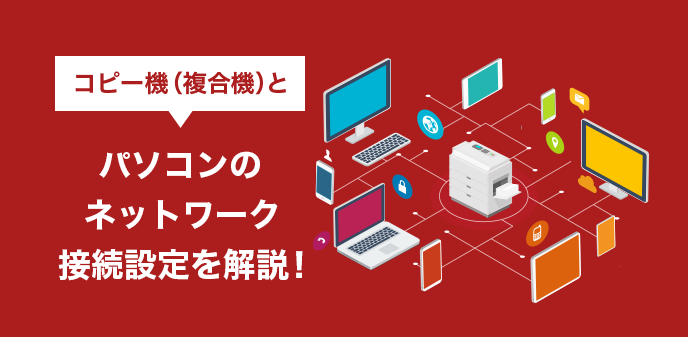
コピー機 複合機 とパソコンのネットワーク接続設定を解説 お役立ち情報 Office110
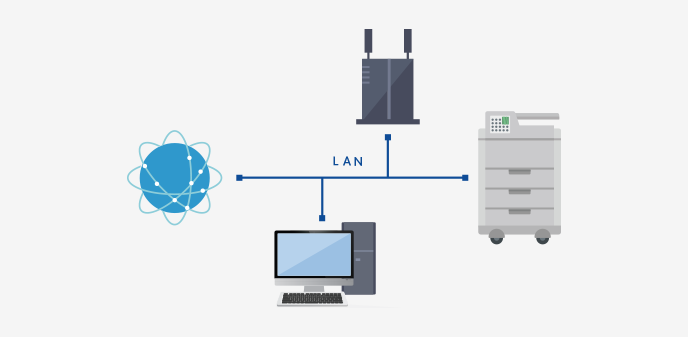
目次 1 リコーのコピー機のネットワークの設定方法って?2 ネットワーク設定の手順21 手順①パソコンで設定に必要な情報を確認する22 手順②コピー機の「IPアドレス(IPv4アドレス)」「サブネットマスク」を設定する2 コピー機は導入した際に、スキャナの設定も一緒に行ってくれますが、 新しいパソコンに入れ替えた場合は再設定 をしなければなりません。 これが上手くできずに悩んでしまう方も多いで
パソコン コピー機 接続方法 無線
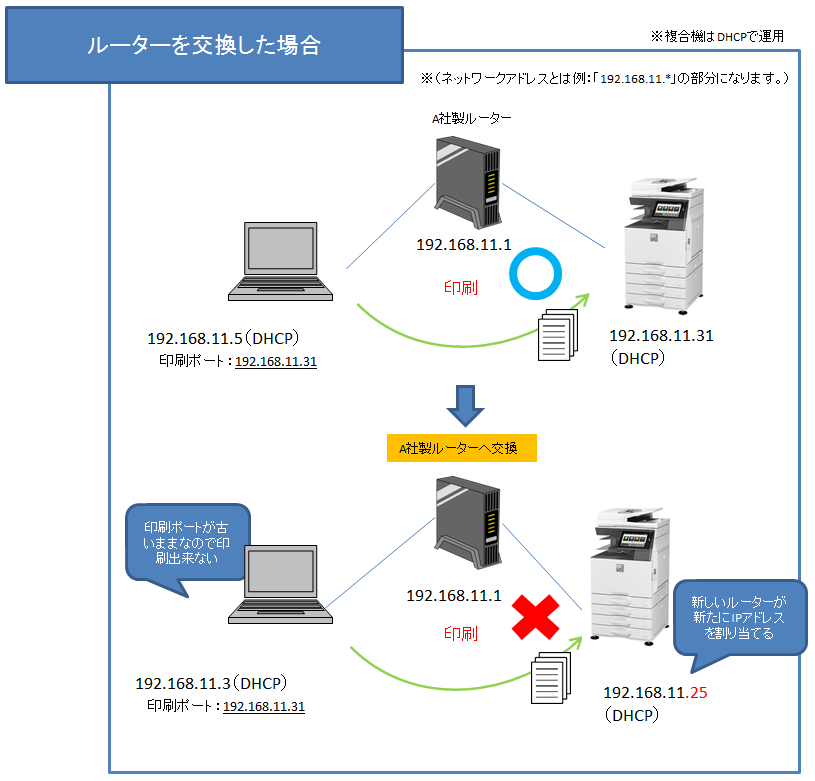
パソコン コピー機 接続方法 無線-1 パソコンにて印刷待ちのドキュメントをキャンセルする方法 「スタート」メニューの「設定」から「プリンタとfax」を選択します。プリンタの一覧が表示されましたら 印刷したプリンタのアイコンをダブルクリックします。プリンターが印刷できなくなってしまう原因はさまざまですが、主に3つに分けることができます。 ・プリンター、ケーブル周りのエラー、接触不良 ・パソコンの設定 ・プリンターとパソコンの接続エラー こんなところですね。 パソコン関連のエラー
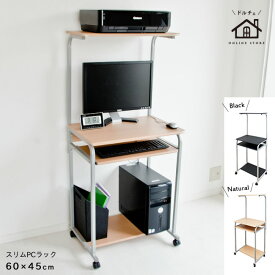
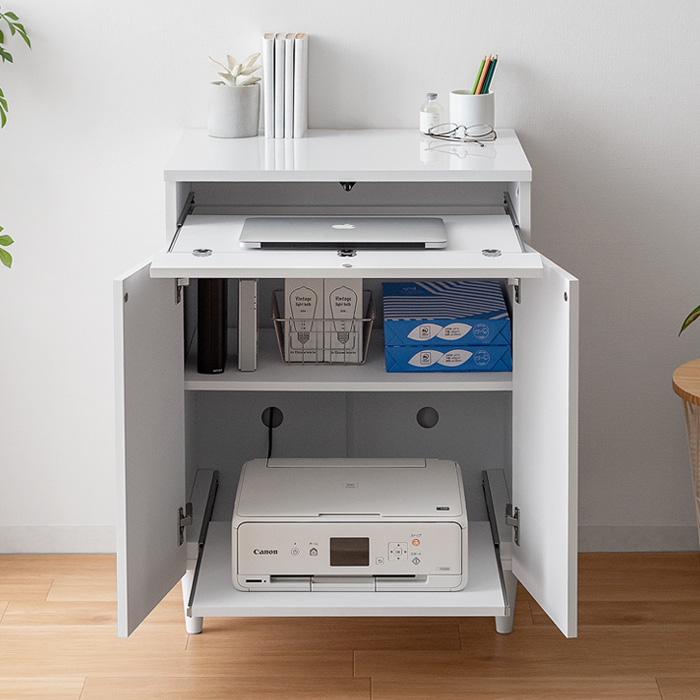
コピー機 オフィス 家庭用 棚 インテリア 家具の人気商品 通販 価格比較 価格 Com
無線(WiFi)でかんたんに接続する方法を教えます。 これから質問する2つの問いに答えていただくだけで、あなたに最適な設定方法をご案内します。 ブラザー製品と無線(WiFi)接続したいのは、パソコン、スマホのうちどちらですか? 現在のあなたの 使用しているプリンタードライバーの確認方法 キーボードのWindowsキーを押しながら、Rキーを押して、「ファイル名を指定して実行」を起動します。 「名前」欄に「control printers」と入力し、OKボタンをクリックします。 下記コピーするボタンを押す印刷をしようとすると「名前を付けて保存」画面や「ファイル名を付けて保存」画面が表示されて印刷できない場合について説明します。 (図1) (図2) 本現象は、プリンタの選択時に「Microsoft XPS Document Writer」が選択されている、または「Microsoft XPSDocument Writer
富士フイルムビジネスイノベーション サポート 操作方法 パソコンでの操作方法 DocuCentreIV C5575 / C4475 / C3375 / C2275 コンテンツID50パソコンから プリントヘッド をクリーニングする クリーニングを行うと プリントヘッド の ノズル の目づまりを改善することができます。 インクは十分あるのにかすれたり、特定の色が印刷できなくなったりしたときに実行してください。質問 「複合機」でスキャンしたデータをpcに送れない。 (faq no)
パソコン コピー機 接続方法 無線のギャラリー
各画像をクリックすると、ダウンロードまたは拡大表示できます
 |  |  |
 |  |  |
 |  |  |
「パソコン コピー機 接続方法 無線」の画像ギャラリー、詳細は各画像をクリックしてください。
 |  |  |
 |  |  |
 |  |  |
「パソコン コピー機 接続方法 無線」の画像ギャラリー、詳細は各画像をクリックしてください。
 |  | |
 |  | |
 |  |  |
「パソコン コピー機 接続方法 無線」の画像ギャラリー、詳細は各画像をクリックしてください。
 |  |  |
 |  |  |
 |  |  |
「パソコン コピー機 接続方法 無線」の画像ギャラリー、詳細は各画像をクリックしてください。
 |  |  |
 | ||
 |  | |
「パソコン コピー機 接続方法 無線」の画像ギャラリー、詳細は各画像をクリックしてください。
 | |  |
 |  |  |
 |  |  |
「パソコン コピー機 接続方法 無線」の画像ギャラリー、詳細は各画像をクリックしてください。
 |  |  |
 |  |  |
 |  |  |
「パソコン コピー機 接続方法 無線」の画像ギャラリー、詳細は各画像をクリックしてください。
 |  |  |
 |  |  |
 |  | |
「パソコン コピー機 接続方法 無線」の画像ギャラリー、詳細は各画像をクリックしてください。
 |  |  |
 |  |  |
 |  |  |
「パソコン コピー機 接続方法 無線」の画像ギャラリー、詳細は各画像をクリックしてください。
 |  |  |
 |  |  |
 |  |  |
「パソコン コピー機 接続方法 無線」の画像ギャラリー、詳細は各画像をクリックしてください。
 |  |  |
 |  |  |
 |  |  |
「パソコン コピー機 接続方法 無線」の画像ギャラリー、詳細は各画像をクリックしてください。
 |  | |
 |  |
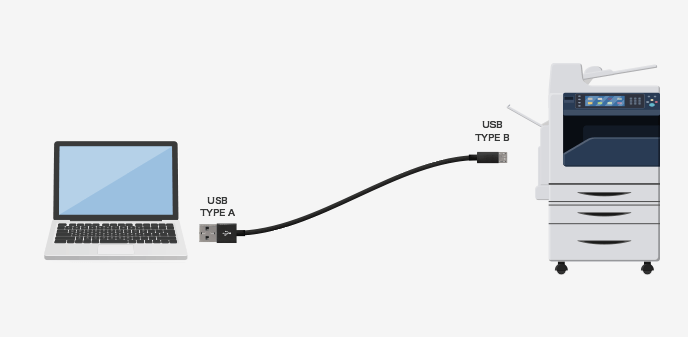
Step1 インストール step2 インストール後の設定 step3 テスト印刷 USB接続 複合機とパソコンをUSB接続してご利用される場合Amazoncojp コピー機 送り装置)がついているため複数枚のスキャンやコピー、FAX送信が手軽なだけでなく、パソコンで直接、相手先とFAX送受信ができる機能も備えています。 どうしてもFAX
Incoming Term: パソコン コピー機 接続方法, パソコン コピー機 設定の仕方, パソコン コピー機 印刷できない, パソコン コピー機 スキャナー, パソコン コピー機能, パソコン コピー機 オフライン, パソコン コピー機 接続方法 epson, パソコン コピー機 接続方法 canon, パソコン コピー機 接続方法 無線,


0 件のコメント:
コメントを投稿